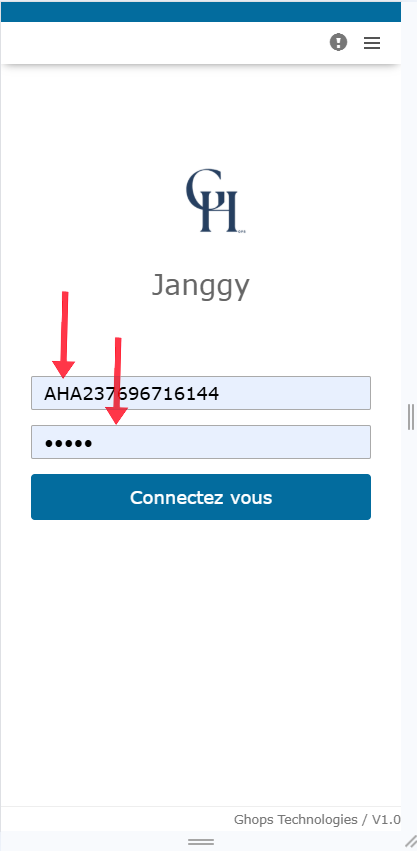
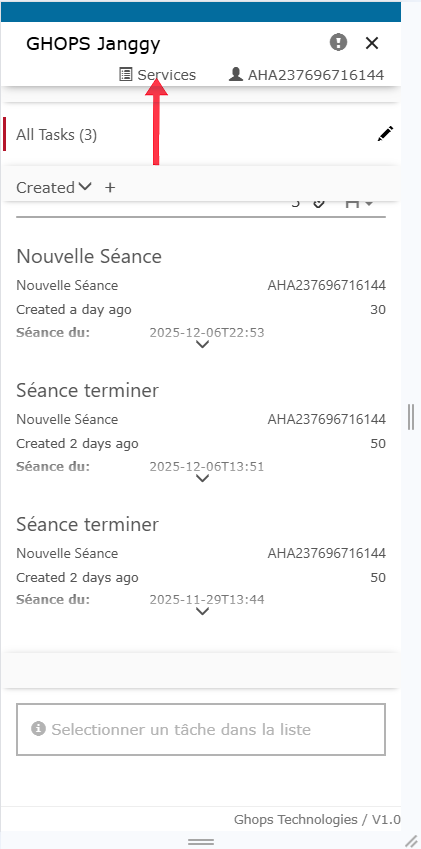
Pour garantir la sécurité des informations et des transactions, chaque membre doit s’authentifier avec les identifiants créés lors de l’inscription.
a. Entrez votre nom d'utilisateur : votre nom d'utilisateur est composé de l'abréviation du nom de votre association suivi de votre numero de téléphone avec les referents de votre pays
b. Entrez votre mot de passe : le mot de passe qu'on vous a attribué est "ghops" vous pouvez le changer plus tard
c. Cliquez sur connectez vous
La fonctionnalité Gestion de séance permet d’organiser, suivre et enregistrer la séance (réunions, activités, assemblées ou événements) liées à la gestion des cotisations. Elle offre aux administrateurs un espace où ils peuvent créer, planifier et contrôler le déroulement des séances afin d'assurer une traçabilité complète des présences et des paiements associés.
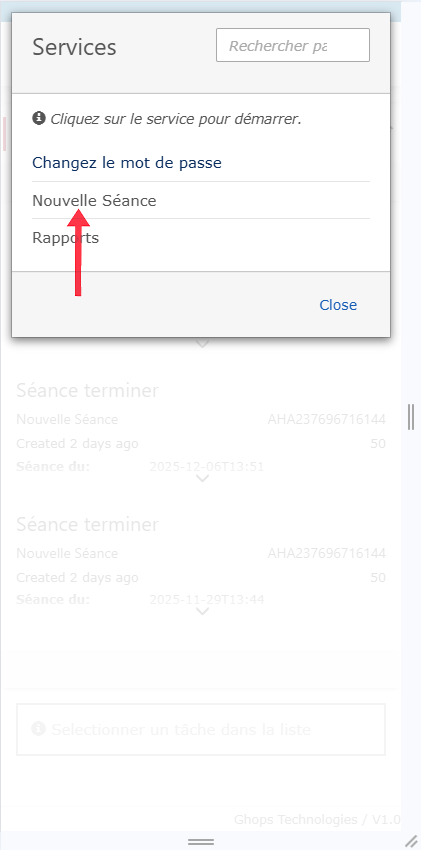
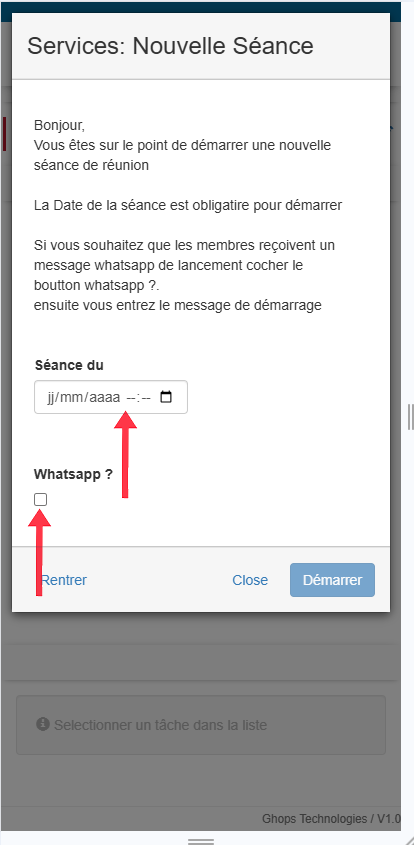
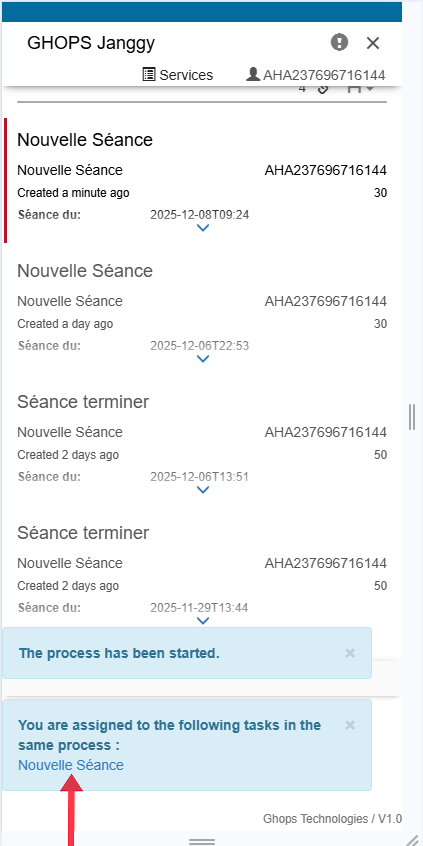
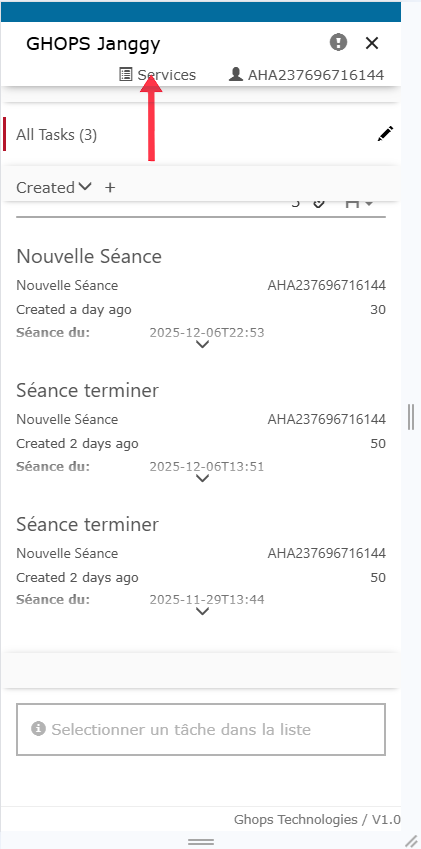
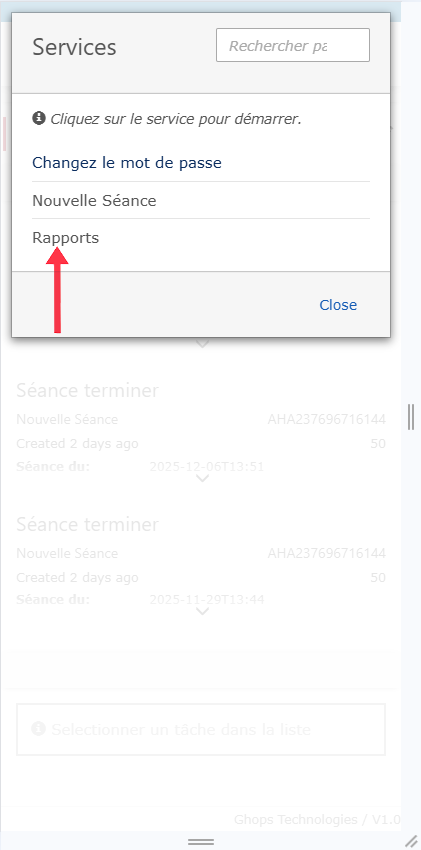
- Cliquez sur nouvelle séance qui va apparaitre en bas de ton écran puis déroulez vers le bas de la page pour voir la séance et commencez à remplir les informations de la séance
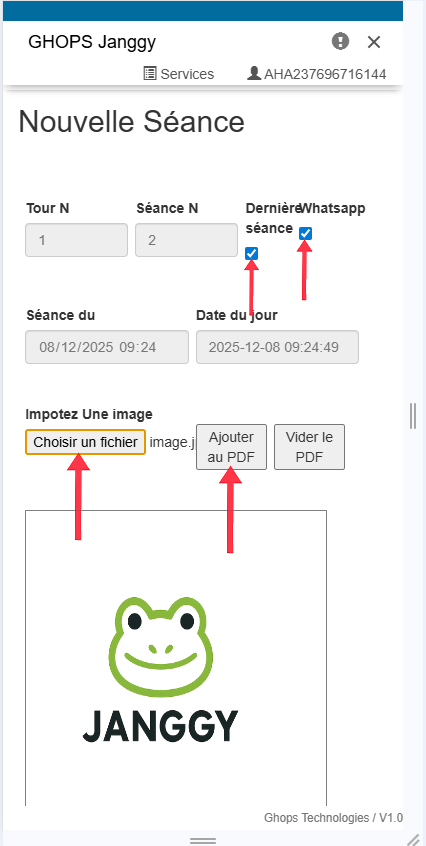
-ETAPE 1 : date de séance
1. Tour N : est le nombre de tour que la réunion a déjà tourner
2. Séance N: donne le nombre de séance que nous avons déjà effectuez par tour
3. Dernière séance : cochez la si vous etes entrain de faire la derniere séance du cycle et que c'est le jour de bouffer le dernier nom de la tontine.
4. choisir un fichier : ici on vas prendre les photos du cahier manuscrite de la séance en cour ou il y'a eu les signature pour l'envoyer dans le site.
5. ajouter au pdf : mettez la photo du rapport en PDF pour l'envoie et vous pouvez videz le PDF en cliquant sur vider le PDF
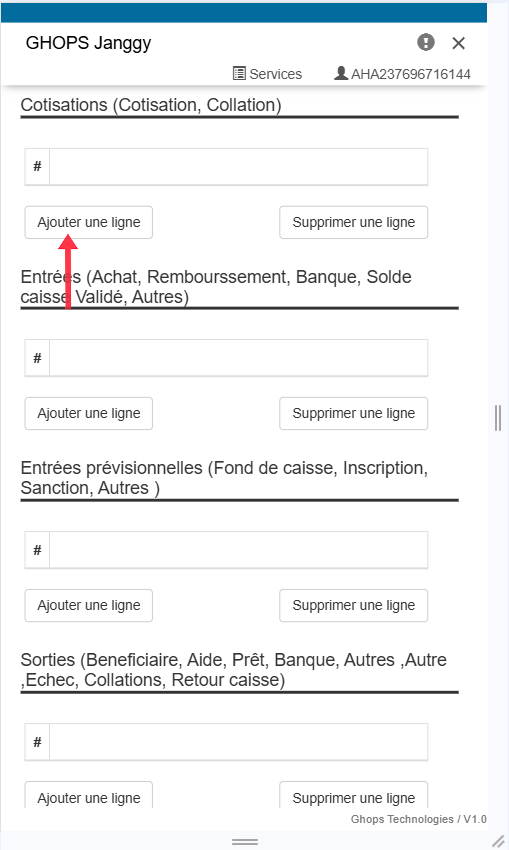
-Etape 2: Cotisations (Cotisation, Collation)
ici vous allez remplir les informations des personnes qui donnent l'argent de la cotisation et de la collation
a- ajouter une ligne
permet d'ajouter un nouveau membre, sa cotisation et sa collation
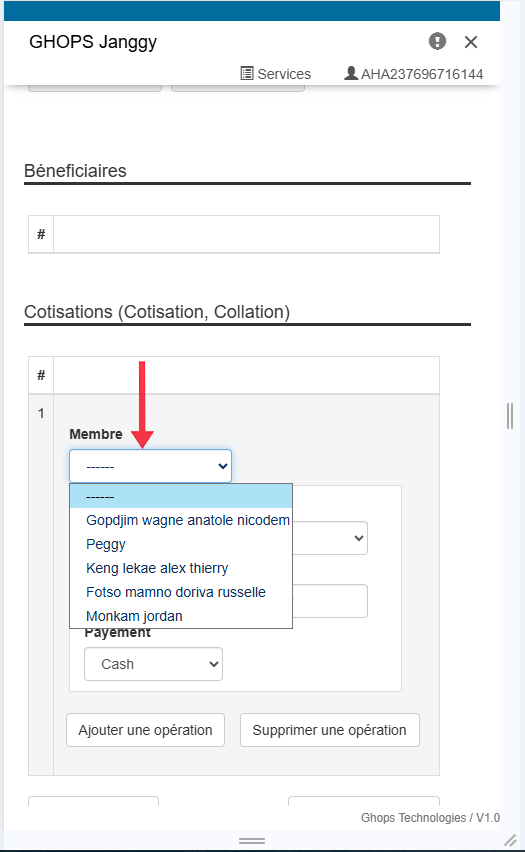
b- Choisissez le membre à tontiner
selectionnez le nom de la personne qui a tontiné
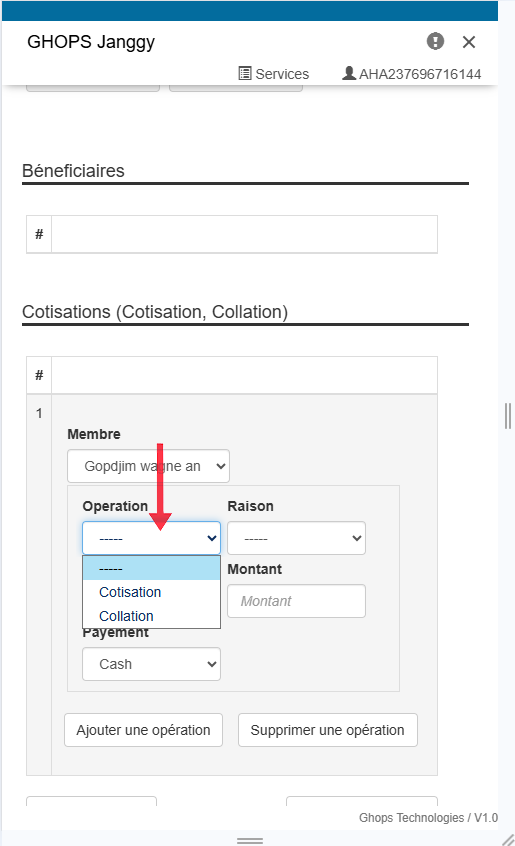
c- Choisissez l'operation
selectionnez l'operation effectuer par le membre (cotisation,collation, autres...)
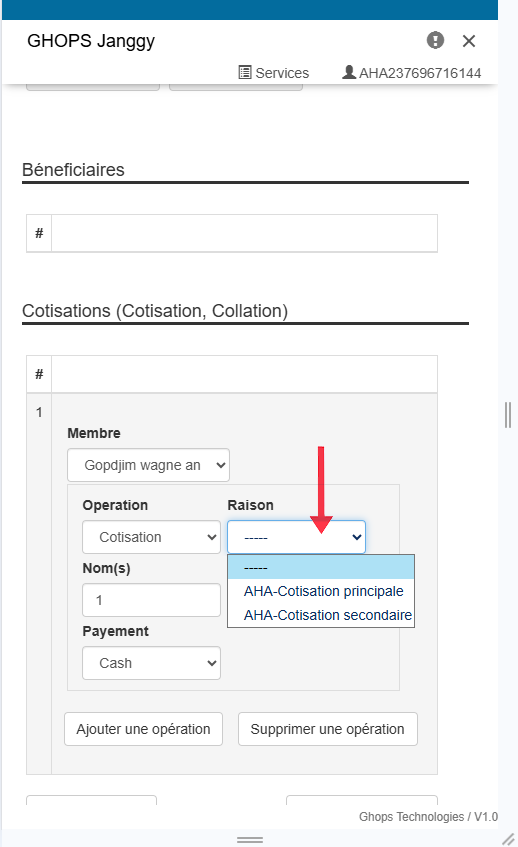
d- choisissez la raison
selectionnez la raison de la cotisation
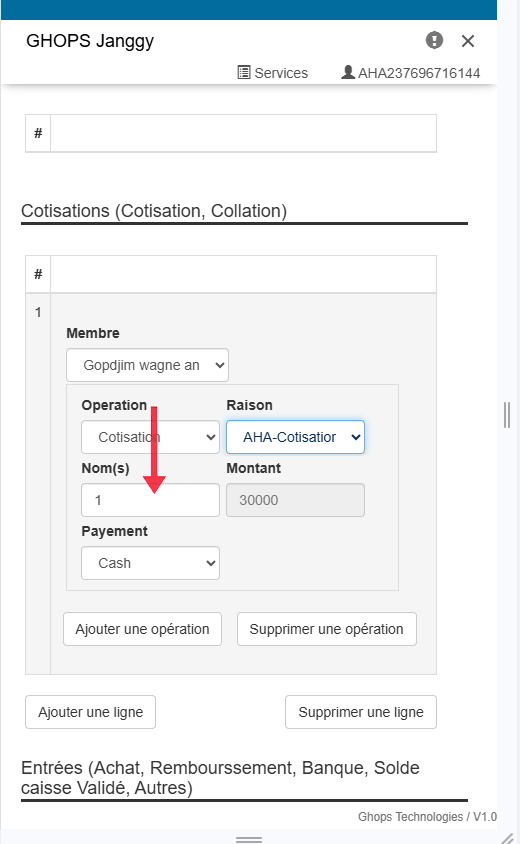
e- mettez le nombre de nom
par exemple si la personne cotise deux noms mettre de 2
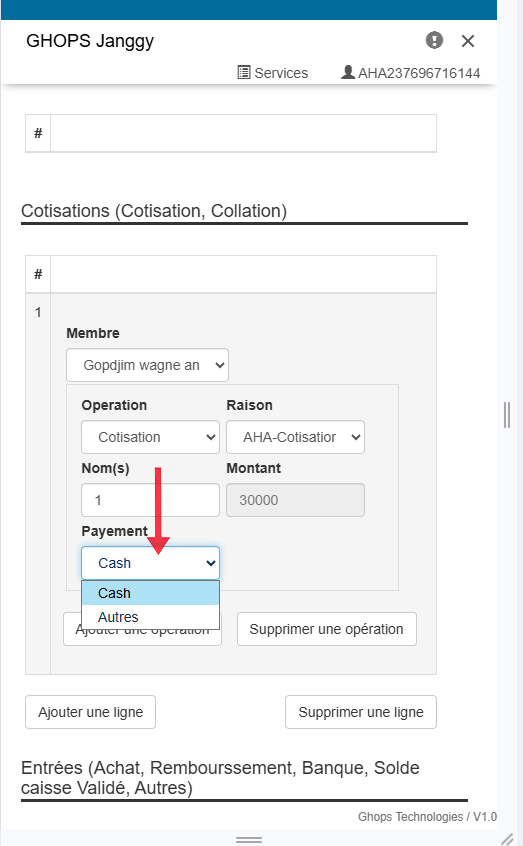
f- moyen de payement
choisissez le moyen de payement que la personne qui tontine a utilisé (si c'est en cash ou autres)
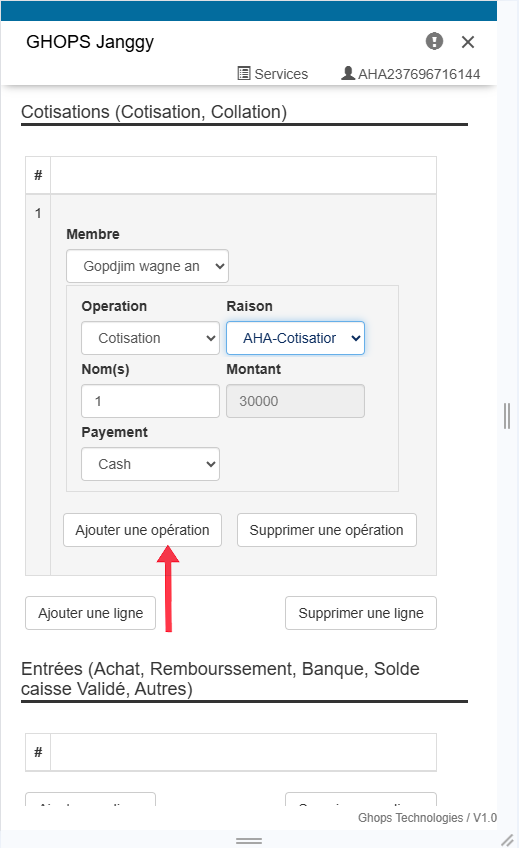
g- ajoutez une nouvelle opeartion (la collation)
apres la cotisation cliquez sur ajouter une nouvelle operation pour ajouter la collation
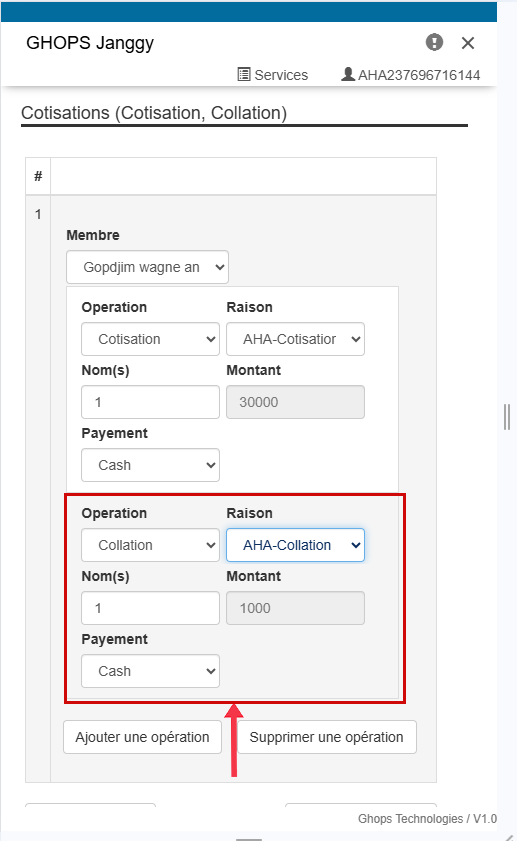
h- remplissez les informations de la collation
les informations de la collation sont remplies de la meme manière que celui de la cotisation
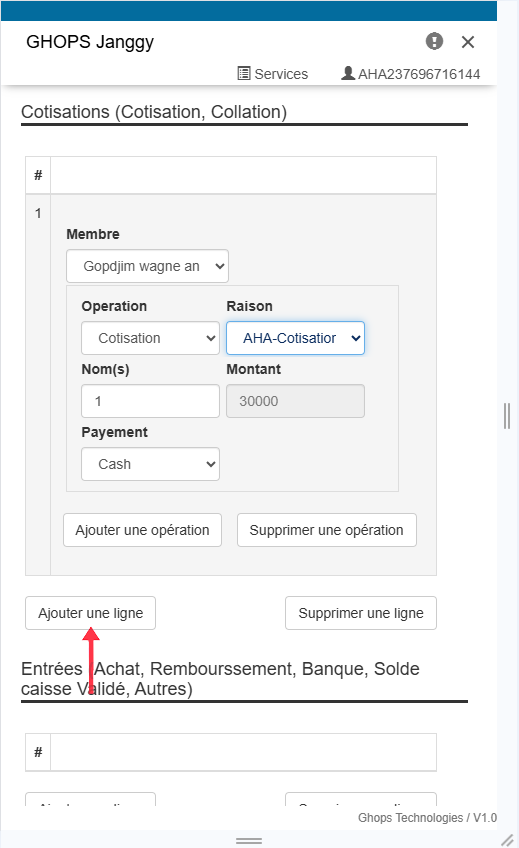
i- Ajoutez une ligne
elle nous permet d'ajouter la prochaine personne qui doit tontiner avec les informations de sa tontine comme nous avons fait avec le premier
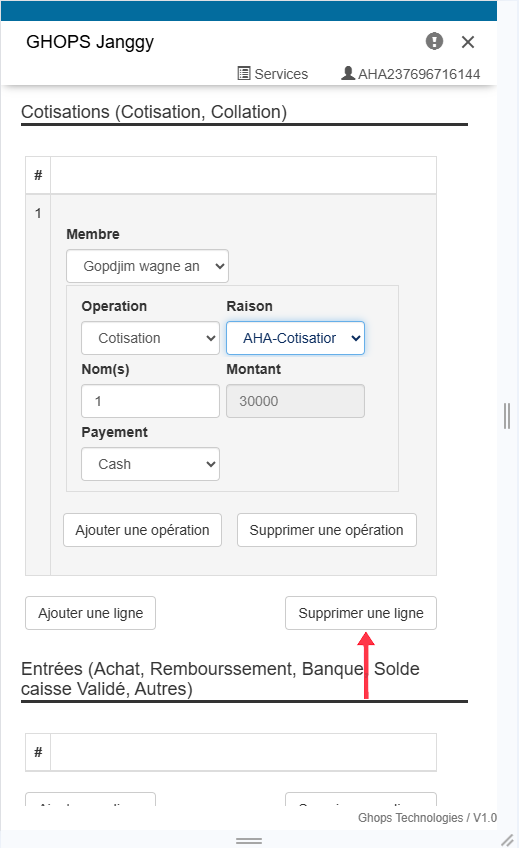
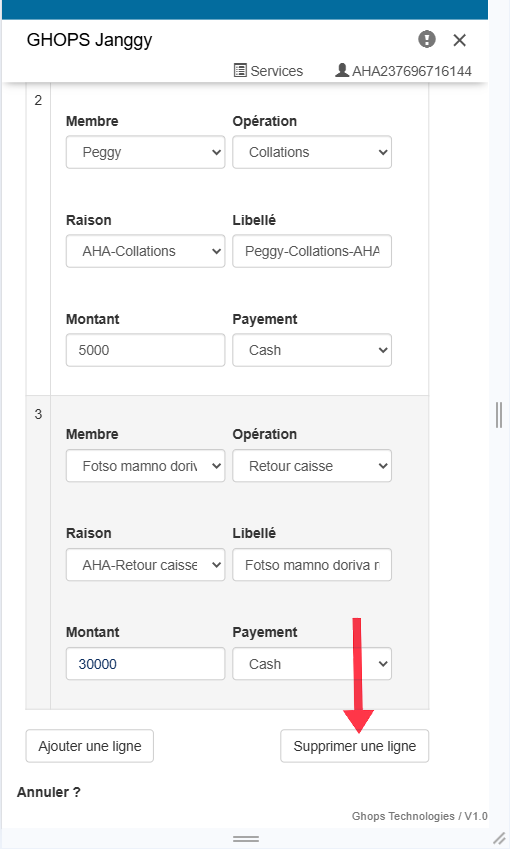
j- supprimez une ligne
elle permet de supprimer le dernier nom de la tontine que vous avez ajoutée
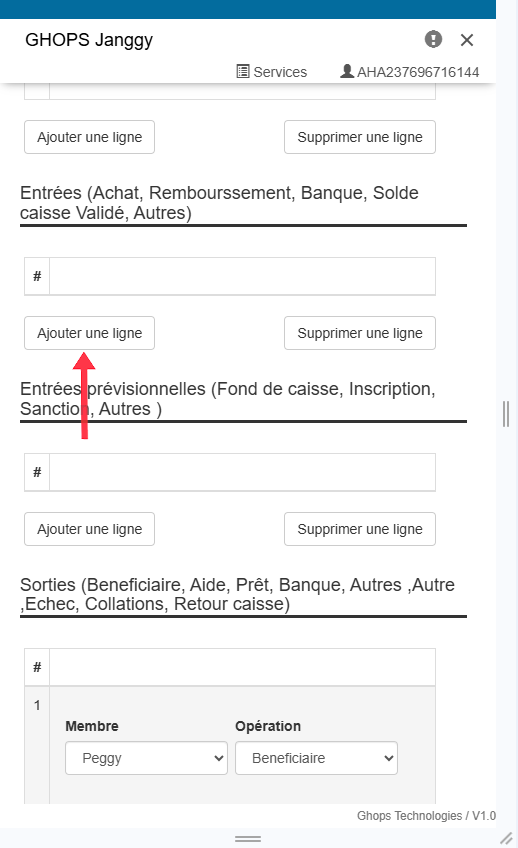
-Etape 3: Entrées (Achat, Remboursement, Banque, Solde caisse Validé, Autres)
Il s'agit ici de renseigner toutes les entrées d'argent qui se font pendant la séance en cours
a- ajoutez une entrée
ajoutez une nouvelle entrée
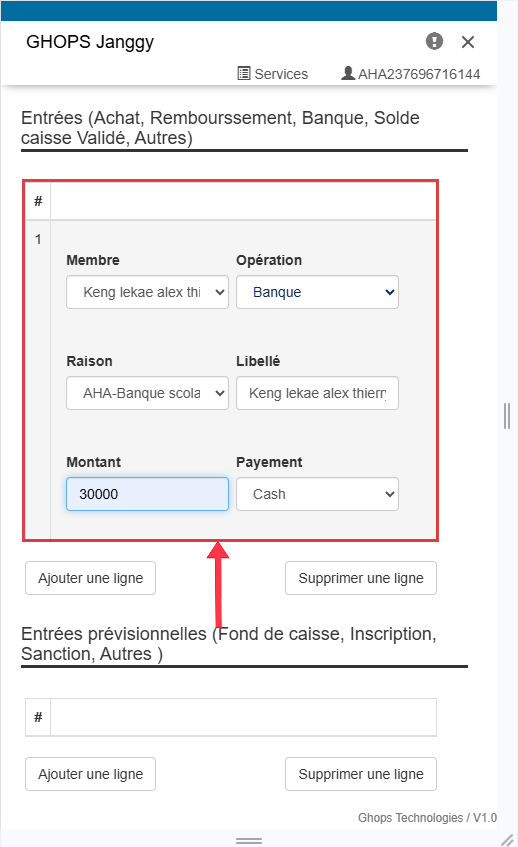
b- remplissez des entrées
Remplissez tous les champs qui apparaissent (membre, operateur, raison, libelle, montant )
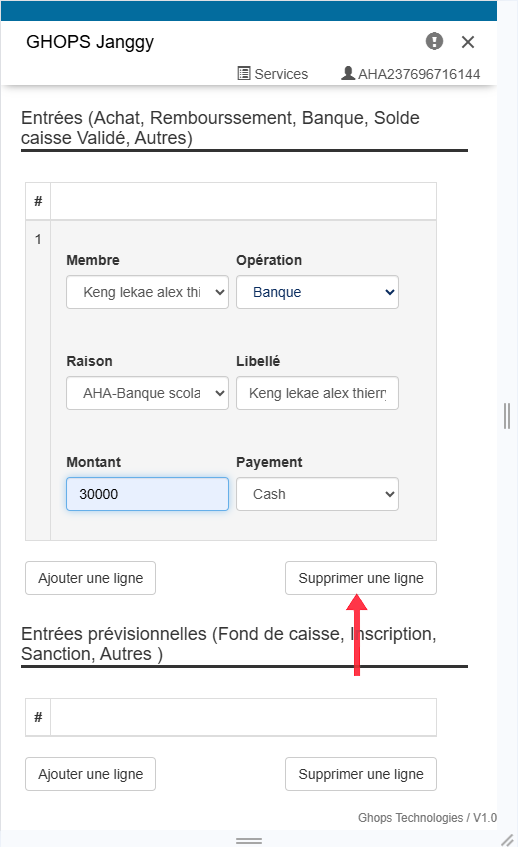
c- supprimez une entrée
supprimez la dernière entrée
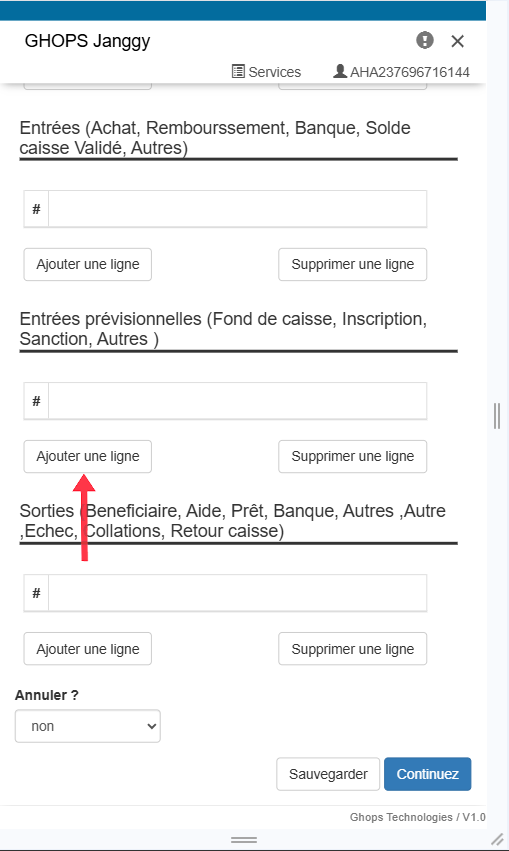
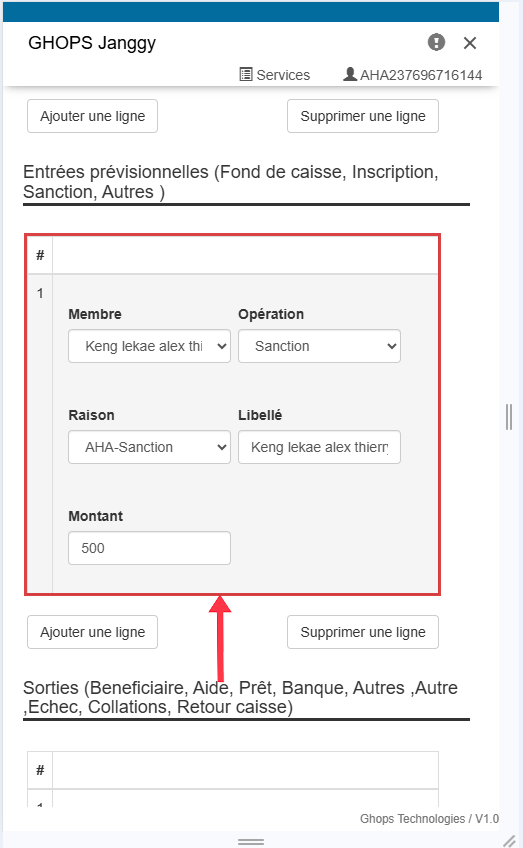
-Etape 4: Entrées prévisionnelles (Fond de caisse, Inscription, Sanction, Autres )
Ce sont les autres entrées qui peuvent s'effectuer pendant la séance elle concerne (fond de caisse, inscription, sanction et autre )
a- ajoutez une entrée prévisionnelles
ajoutez une nouvelle entrée prévisionnelles
b- remplissez
Remplissez tous les champs qui apparaissent (membre, operateur, raison, libelle, montant )
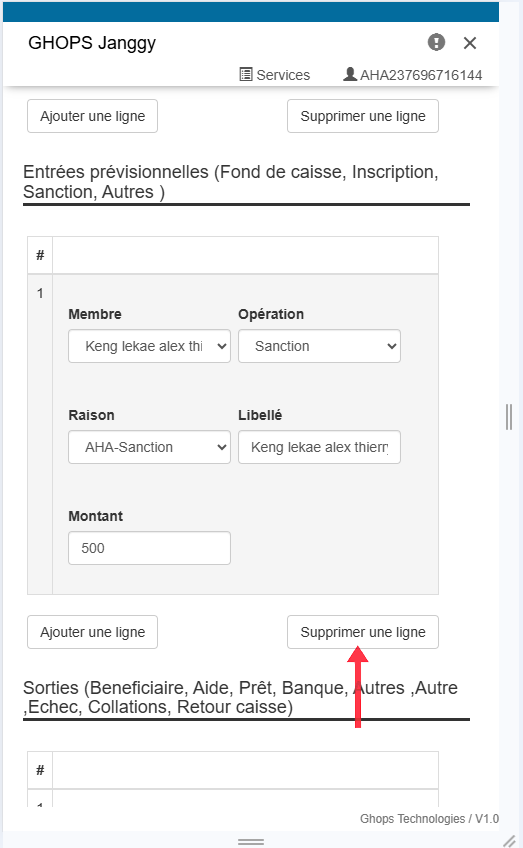
c- supprimez
supprimez la dernière entrée prévisionnelles
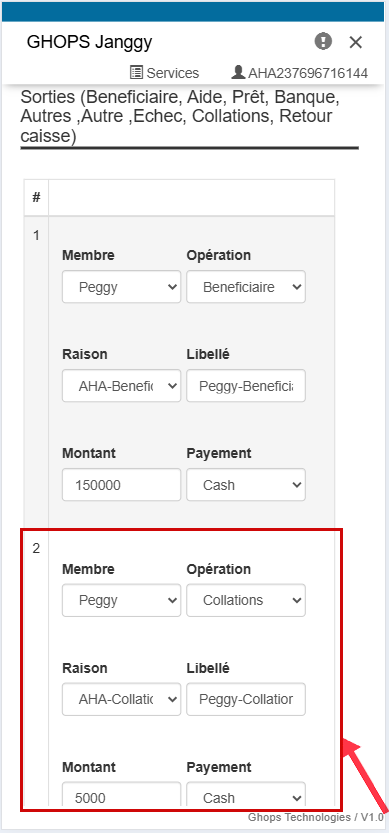
-Etape 5: Sorties (Bénéficiaire, Aide, Prêt, Banque, Autres ,Autre ,Echec, Collations, Retour caisse)
La sortie concerne tout ce qui est sortie de la caisse de l'association pendant la séance on peut citer (benéficiaire, aide, pret, banque, echec, collation)
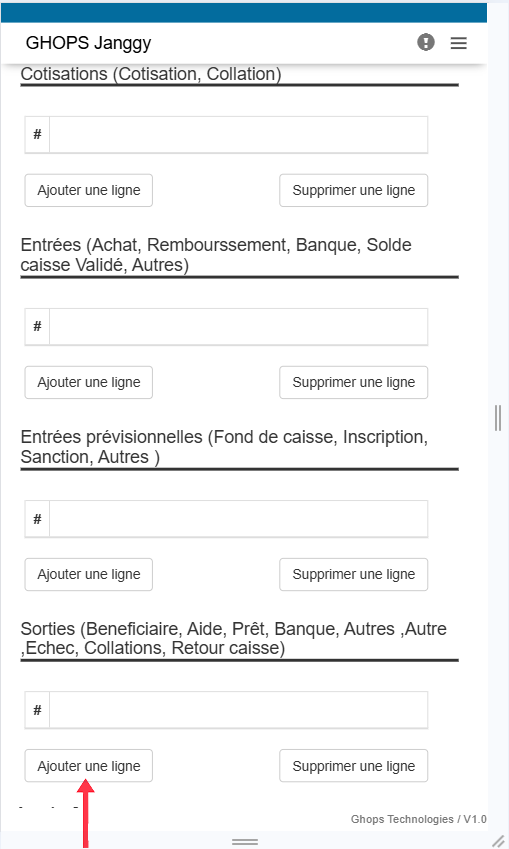
a- ajoutez une nouvelle sortie
ajoutez une nouvelle sortie
b- remplir
Remplissez tous les champs qui apparaissent (membre, operateur, raison, libelle, montant) Nb: au niveau du libellé vous pouvez vous meme ecrire le libellé de votre choix par exemple : sortir pour l'aide maladie de Mr .....
c- supprimez
supprimez la dernière sortie
-Etape 6: finalisation de la séance
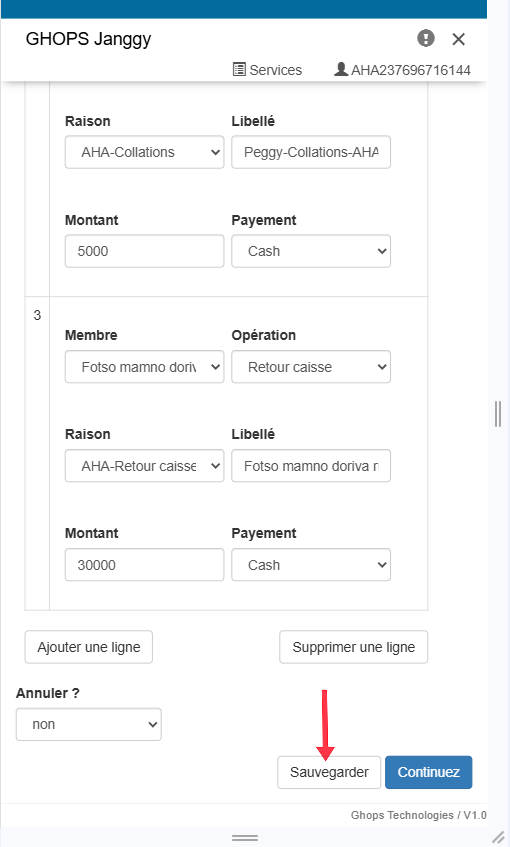
a- sauvegardez
lorsque vous enregistrez une séance il est conseillé de faire une sauvegarde pour ne pas perdre vos enregistrements. pour sauvegarder descendez tout en bas de votre page et appuyez sur sauvegarder
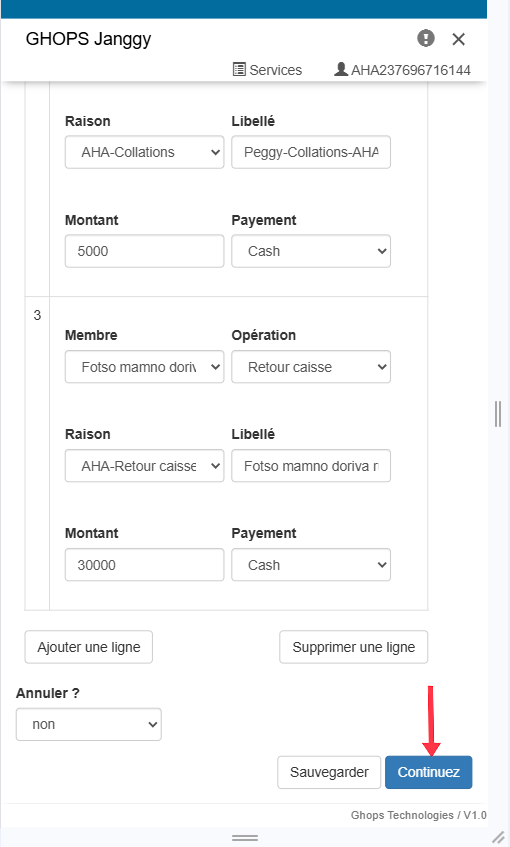
b- Continuer
Continuer vous permet d'accéder à la page d'enregistrement définitive de votre tontine. pour cela il faut vérifier que le bouton annuler est a non avant de continuer
-Etape 6: Enregistrement definitive et fin de la séance
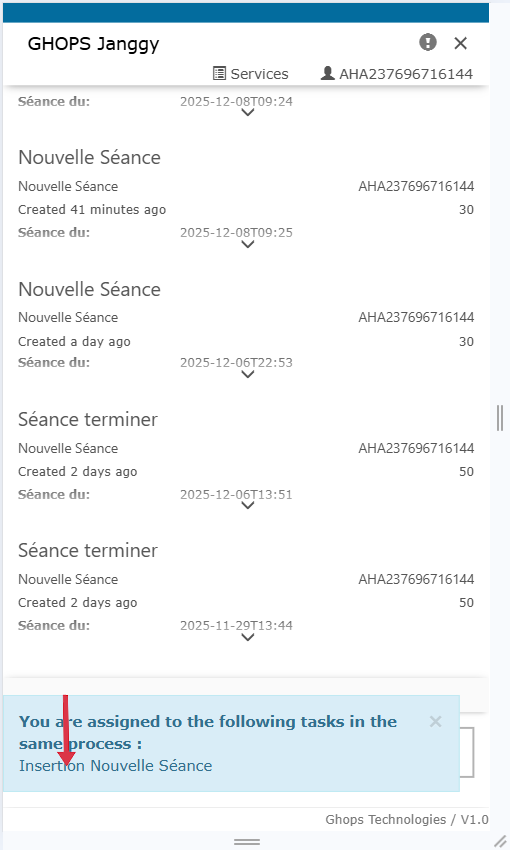
a- allez vers la page d'enregistrement definitive
lorsque vous avez continué la séance un message d'insertion va apparaitre en bas cliquez dessus
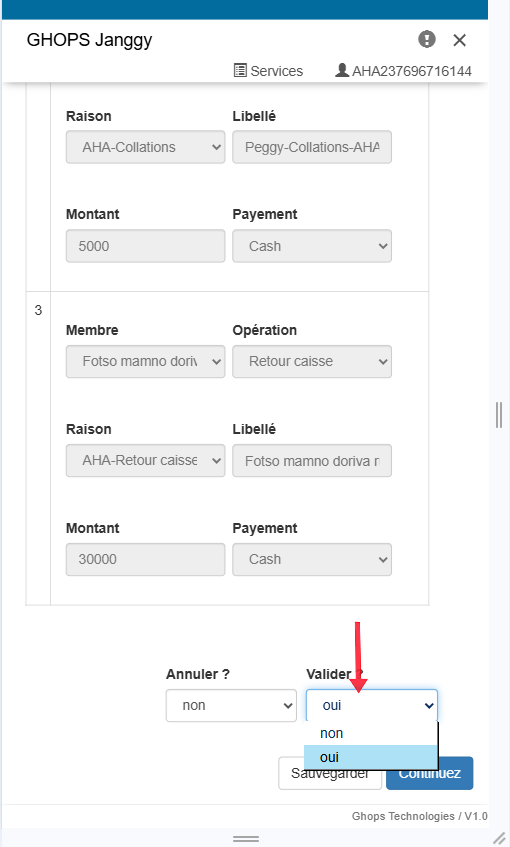
b- validez
apres avoir cliquez sur le message une nouvelle page va s'afficher avec les informations de la séance que vous avez déja remplis descendez tout en bas et mettez le boutton valider à oui, appuyez sur continuer pour enregistrer et terminer votre séance
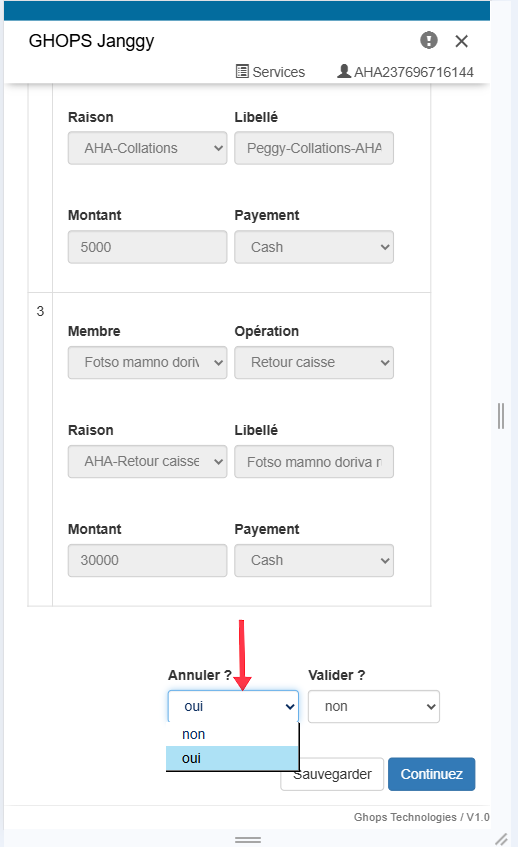
c- annulez definitivement la séance
il permet d'annuler toute la séance pour cela vous devez mettre le button annuler à oui et appuyez sur continuer